로그인

공유기 사용하는 경우 포트를 통해서 특정 컴퓨터 접속하는 방법

공유기 사용하는 경우 포트를 통해서 특정 컴퓨터 접속하는 방법

조회 2,523 2026-08-18 등록

소개

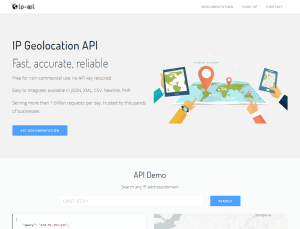
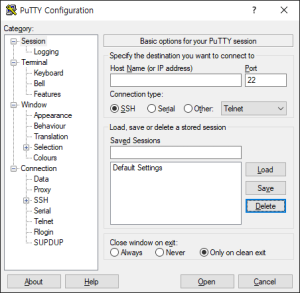
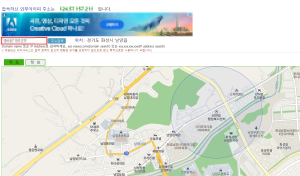
집에서 사용하는 컴퓨터에 접속하고자 할경우 공유기를 사용할경우 접근하기가 쉽지않다 그럴때 포트를 활용해서 접근할수 있는데 "아이피주소:포트번호"를 입력하여 해당 컴퓨터에 접속할수 있다 이때 포트번호는 공유기에 물려 있는 가상아이피를 지정해줘야 접근할수 있다 집에서 컴퓨터를 켜고 FTP서버를 만들어 놓은다음 회사나 학교에서 집에 있는 컴퓨터의 ftp를 접속하여 파일 업로드 다운로드를 할수 있다 ftp를 설치하면 ftp서버 웹서버를 설치하면 홈페이지 등등 원하는 것을 사용할수 있게된다 iptime 공유기를 사용함 192.168.0.1 입력하게 되면 공유기 설정 화면이 나타난다 해당부분에서 로그인함 고급설정 > NAT/라우터 관리 > 포트포워드 설정 메뉴에서 포트설절 111.111.111.111:80 을 입력하게되면 공유기에 물려있는 192.168.0.9 컴퓨터에 접속하게된다 아이피 주소를 알고자 하는경우 기본설정> 시스템 요약 정보 > 외부 ip주소를 확인해보면 알수 있다

태그

의견 0

로그인하면 의견을 남길 수 있습니다.

아직 의견이 없습니다. 첫 의견을 남겨보세요.

비슷한 사이트

포켓 웹즐겨찾기

getpocket.com

나중에 보고 싶은 홈페이지를 저장 해둘수 있는 포켓(https://getpocket.com)를 소개합니다 인터넷을 돌아다니다 보면 “아! 이 사이트 아주 좋은데 나중에 봐야겠다”라고 생각하며 브라우저 즐겨찾기에 추가 놓는 경우가 많습니다. 그 후 즐겨찾기 목록을 통해 다시 방문하여 서비스를 이용하기도 합니다. 그런데 이건 어디까지나 자신의 컴퓨터에서 일입니다. 집 컴퓨터 즐겨찾기에 추가해 놓은 내용이 학교나 회사 컴퓨터에는 추가 되어 있지 않아 접속하려면 검색을 다시 해야 하는 경우가 있습니다. 그나마 이는 집에 가면 확인해 볼수 있으니 양호한 편입니다. 만약 자신의 PC라 하여도 즐겨찾기를 몇 년 전에 했다면, PC포맷이나 교체 등의 여러 가지 이유로 삭제되어 사이트 재방문이 불가능해 지는 경우도 있습니다. 이런 암울한 상황을 극복하기 위한 방법으로 포켓을 추천합니다. 포켓은 쉽게 말해 브라우저별로 제공하던 즐겨찾기를 웹상으로 옮겨놓은 웹즐겨찾기 서비스라고 보시면 됩니다. 포켓 사용방법 역시 간단합니다. 로그인도 구글 계정으로 할수 있으며 로그인 한 후에 자신이 추가 하고자 하는 사이트 주소를 등록하면 됩니다 등록된 주소는 웹 특성상 인터넷이 가능한 모든 곳에서 동일하게 사용 가능합니다. 또한 포켓에서는 자체적으로 소개해주는 사이트들이 있어 내가 필요한 사이트가 있다면 내 목록에 추가 할수도 있습니다. 개인적으론 소개해주는 사이트들이 영문사이트여서 저에게는 큰 도움이 되지 않지만 영문권 에서는 유용하지 않을까 생각해봅니다. 그 외에도 추가한 사이트에 태그를 달수 있어 구분과 찾기를 편리하게 했으며 보관소, 즐겨찾기 등등을 통해 분류하기 편리하게 해놓았습니다. 만약 내가 아는 유용한 사이트 주소를 별도로 관리하고 싶으신 분이라면 포켓을 적극 활용해 보시는 것도 좋은 방법인듯합니다.