로그인

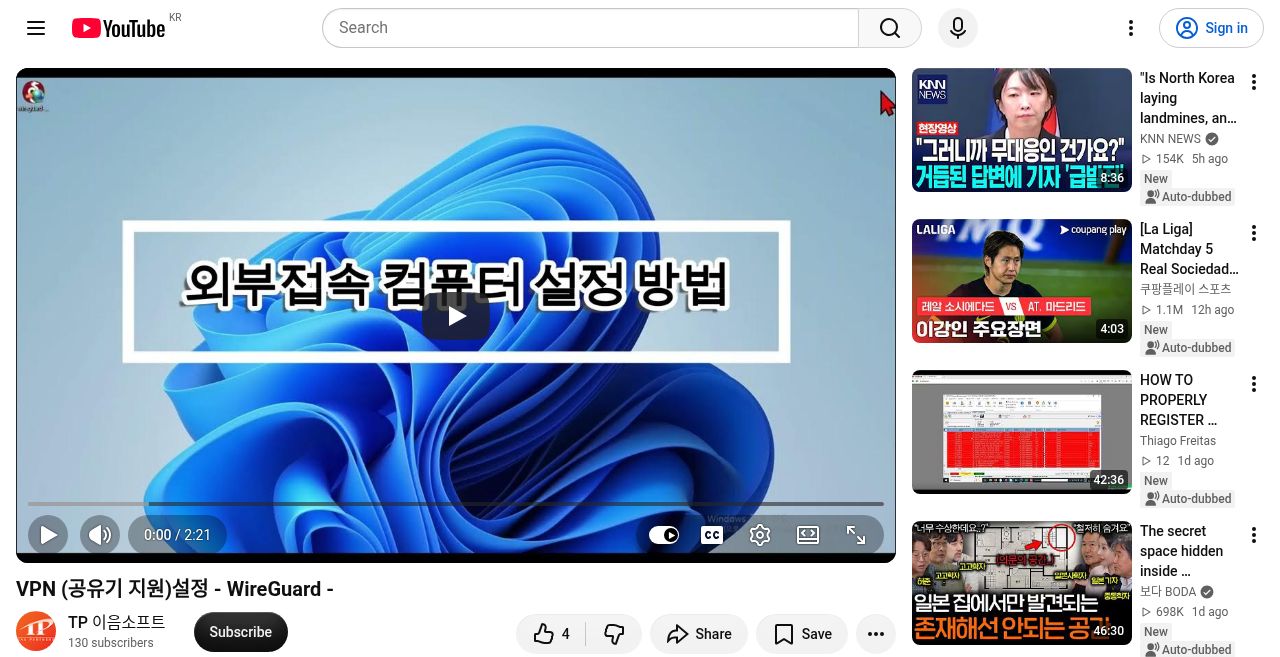
VPN (공유기 지원)설정 - WireGuard - - YouTube

www.youtube.com

VPN (공유기 지원)설정 - WireGuard - - YouTube

조회 779 2026-08-18 등록

소개

iptime 공유기로 vpn 설정 외부pc를 통해 vpn 사용하는 방법 설명을 확인해볼수 있는 블로그 주소 https://blog.naver.com/eumsoft/224132764201?trackingCode=blog_bloghome_searchlist PC vpn 추가를 위한 프로그램 https://www.wireguard.com/install/ 사무실에서 작업할때 사무실 아이피만 허용된 경우가 많은데 집에 오면 사무실에 나가야만 작업을 할수 있는 불편함이 있어 사무실에서 vpn 설정하고 집에서 사무실 vpn를 통해 접근할수 있게됨

태그

의견 0

로그인하면 의견을 남길 수 있습니다.

아직 의견이 없습니다. 첫 의견을 남겨보세요.

비슷한 사이트

팀뷰어

www.teamviewer.com

팀뷰어을 소개합니다. 팀뷰어는 상대의 컴퓨터에 원격으로 접속하여 제어 할수 있게 해주는 원격제어 프로그램입니다. 팀뷰어의 장점은 안정적인 원격제어 시스템이라는 것입니다. 원격제어를 할때 네트워크로 연결되어 IP를 기준으로 제어하는경우가 많이 있습니다 그러다 보니 공유기를 사용하여 가상IP를 이용하는 경우 원격접속이 잘 되지 않는 경우가 있습니다. 또한 다른 여러가지 환경적 요인으로 인해 원격제어가 안되는 경우가 있습니다. 그러나 팀뷰어는 이러한 환경적 요인에 상관없이 아이디와 비번만 입력하면 안정적인 서비스를 이용할수 있습니다. 사용자 입장에서 프로그램의 작동원리를 알 필요가 없습니다. 그냥 사용방법만 알면 됩니다. 여러가지 상황을 고려해야 하는 것은 사용자가 아닌 프로그램을 개발자의 몫입니다. 그런면에서 팀뷰어는 사용자 중심적으로 잘 만들어지 프로그램입니다. 상업적 용도로 사용하는 경우 비용은 지불해야 하지만 개인적인 용도라면 무료로 이용 가능합니다. 유료로 사용하는 경우 좀더 안정적인 서비스를 받기위해 지불한다 생각하면 좋을듯 합니다. 안정적인 원격지원을 원한다면 팀뷰어를 이용해보시기 바랍니다. 자세한 정보를 원하신다면 https://www.teamviewer.com 주소를 참고 하시면 더많은 정보를 확인 하실 수 있습니다.

VMware

www.vmware.com

VMware을 소개합니다. VMware는 컴퓨터안에 다른 컴퓨터를 설치할수 있게 해주는 프로그램입니다. VMware의 장점은 윈도우OS안에 다른 OS를 설치 할수 있게 해주는 것입니다. 내PC에 설치된 운영체제(OS)가 윈도우라면 윈도우 프로그램만 사용할 수 있습니다. 간혹 리눅스 프로그램을 사용 하고 싶다면 별도의 컴퓨터에 리눅스를 설치 하고 사용해야 합니다. 그러나 VMware를 사용하면 윈도우 내에서도 자유롭게 리눅스와 해당 프로그램을 사용할수 있습니다. 작동원리는 다음과 같습니다. 내 컴퓨터에 윈도우OS를 설치하고 그안에 VMware를 설치하고 그안에 리눅스나 윈도우를 설치 하는 것입니다. 이렇게 사용하게 되면 하나에 PC에 다양한 운영체제를 설치하여 사용할수 있게 됩니다. 나와 같은 경우 인터넷익스플로어 IE 테스트용으로 사용합니다. IE8, IE9, IE10, IE11 ~~ 이런식으로 버전이 다양한데 하나의 OS에 하나의 IE만 설치가능한 단점이 있습니다. 해서 처음에서 IE 버전수만큰 PC를 사용했는데 이제는 VMware 를 설치하여 하나의 PC에 각각 다른 버전를 설치하여 사용하고 있습니다. VMware는 홈페이지뿐 아니라 페이스북, 유튜브등의 채널을 통해 고객들과 더 많이 소통하려 노력하고 있습니다. 컴퓨터 안에 또다른 컴퓨터를 설치하고 싶으시다면 VMware를 사용하여 보시기 바랍니다. 자세한 정보를 원하신다면 https://www.vmware.com 주소를 참고 하시면 더많은 정보를 확인 하실 수 있습니다.

youtubepp

www.youtubepp.com

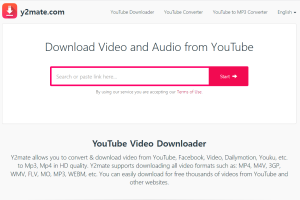
유튜브 영상을 무료로 다운받자! youtubepp 이번 소개는 사이트 소개라기보다는 일종의 팁일 수도 있습니다. 사이트 주소는 https://www.youtubepp.com 이기는 하지만 굳이 이 사이트를 찾아갈 필요는 아무한테도 없거든요. 유튜브 영상 보시다가 업무 상 이유든, 개인적 이유든 다운받아서 소장하고 싶으실 때가 있을 겁니다. 그런 경우 youtube downloader 나 기타 여러 프로그램을 다운받아서 쓰는 분들도 많은데요. 사실은 전혀 그러실 필요가 없습니다. 아주 간단하게 그 영상을 다운받는 방법이 있습니다. 예를 들어 https://www.youtube.com/watch?v=HSMT5eZv7lA 라는 영상을 보고 있다고 합시다. 그러면 도메인 주소를 살짝 변경하는 것만으로 다운로드 과정이 시작됩니다. 즉 도메인 주소 중에서 youtube.com 을 youtubepp.com 으로 바꿔주시만 하면 됩니다. p를 2개 붙이는 거죠. 위 사례로 들면 다음과 같아요. https://www.youtubepp.com/watch?v=HSMT5eZv7lA 그러면 다운로드 버튼이 나오는 창으로 이동해서 바로 원하는 품질의 동영상을 바로 다운받을 수 있게 됩니다. 참 신기하네요. 그런데 문제는 이게 무료 사이트다 보니, 사이트 운영 때문에 그런지 광고가 엄청나게 많다는 거에요. 새로운 탭으로 뜨기도 하고 팝업으로 뜨기도 합니다. 이게 좀 짜증나는 일이긴 하지만 이해해야죠. 워낙 편리하니...